
Experto monitoreo en Linux

Introducción
El monitoreo de procesos en Linux es un eje central en el trabajo diario de DevOps. Sin una estrategia clara para observar, analizar y reaccionar ante la ejecución de procesos, el funcionamiento interno del sistema se vuelve opaco y difícil de gestionar. Este tutorial, orientado a DevOps con nivel intermedio a alto, ofrece un recorrido práctico para aplicar comandos de monitoreo de procesos en Linux desde la terminal, interpretando resultados y optimizando el análisis. El objetivo es entregar herramientas sólidas y escalables para construir una base técnica confiable que permita avanzar hacia cursos y contenidos más complejos.
Si quieres dominar monitoreo de procesos en Linux, este contenido te va a guiar paso a paso, con comandos claros, explicaciones directas, variaciones avanzadas y tips prácticos. La meta es que desarrolles criterio técnico al interpretar salidas del sistema y entiendas cómo utilizarlas a tu favor ante escenarios habituales de DevOps.
Por qué el monitoreo de procesos en Linux es esencial en DevOps
El monitoreo de procesos en Linux marcó un antes y un después en el ecosistema DevOps. Ayuda a detectar anomalías, cuellos de botella, corrupción de memoria, ciclos interminables y comportamientos inesperados que podrían afectar la seguridad, el rendimiento o la disponibilidad del sistema. Y dado que Linux es el sistema operativo predominante en entornos productivos, el dominio técnico para monitorear procesos se convierte en un activo profesional directo.
Comandos simples pueden revelar patrones complejos del sistema. Por ejemplo: un proceso que consume 99% de CPU puede ser evidente, pero uno que consume incrementalmente 1% cada minuto puede pasar desapercibido hasta generar un incidente grave. Estar en control requiere hábito y técnica.
Cómo se organiza el monitoreo de procesos en Linux
Aunque existen muchas herramientas visuales y sistemas avanzados, aprender a monitorear procesos en Linux desde la terminal te permite:
- Analizar sistemas cuando los recursos gráficos no están disponibles
- Automatizar inspecciones periódicas
- Ejecutar diagnósticos rápidos durante incidentes
- Extraer información profunda en entornos remotos
La esencia del monitoreo de procesos en Linux reside en el análisis de tres elementos clave: CPU, memoria y estado del proceso. El objetivo es identificar comportamientos fuera de norma y actuar de inmediato.
Primeros pasos: comandos base para monitoreo de procesos en Linux
A continuación, exploramos los comandos esenciales para abordar monitoreo de procesos en Linux aplicando ejemplos prácticos y escenarios útiles. Estos comandos son un punto de partida indispensable para investigadores, arquitectos DevOps, administradores de sistemas o responsables de soporte técnico.
Los bloques inferiores están diseñados para guiarte en el uso diario, incluyendo filtros, interpretación de salida y combinaciones avanzadas para extraer información de alto valor operativo.
ps: el primer aliado para monitoreo de procesos en Linux
El comando ps permite visualizar el listado de procesos activos y su estado interno. Su fortaleza es la flexibilidad, ya que permite filtrar, agrupar, formatear y seleccionar datos con facilidad.
Vista completa de procesos: el clásico
ps aux
La salida muestra información clave como PID, usuario, consumo de CPU y memoria. Esta es la primera inspección para identificar procesos sospechosos.
Qué observar:
- Valores altos de CPU y MEM respecto a la media
- Usuarios propietarios y permisos
- Procesos en estado zombie o detenido
Filtrar por usuario específico
ps -u usuario
Si un script automatizado ejecutado por un usuario ingresa en loop infinito, este comando ayuda a aislar el problema rápidamente.
Analizar jerarquía de procesos
ps axjf
La salida jerárquica expone la cadena padre-hijo. Muestra cómo un proceso puede desatar efectos en cascada. Excelente para depurar errores.
Buscar proceso por nombre
ps aux | grep nginx
Si identificas resultados múltiples, compara PID, memoria y usuario para encontrar la instancia exacta que necesitas investigar.
Combinar ps con sort
ps aux --sort=-%cpu | head
Ordena procesos por uso de CPU y retorna los más exigentes. Técnica útil para análisis rápido ante alta carga.
Otro ejemplo útil: filtrar por consumo de memoria
ps aux --sort=-%mem | head -n 10
Devuelve los 10 procesos que más memoria consumen. Excelente para troubleshooting de memoria RAM.
Con ps puedes crear scripts de monitoreo más avanzados. Por ejemplo:
ps aux --sort=-%cpu | head -n 20 > reporte_cpu.txt
Este comando genera un archivo con el top 20 de procesos por CPU para análisis histórico.
top: monitoreo de procesos en Linux en tiempo real
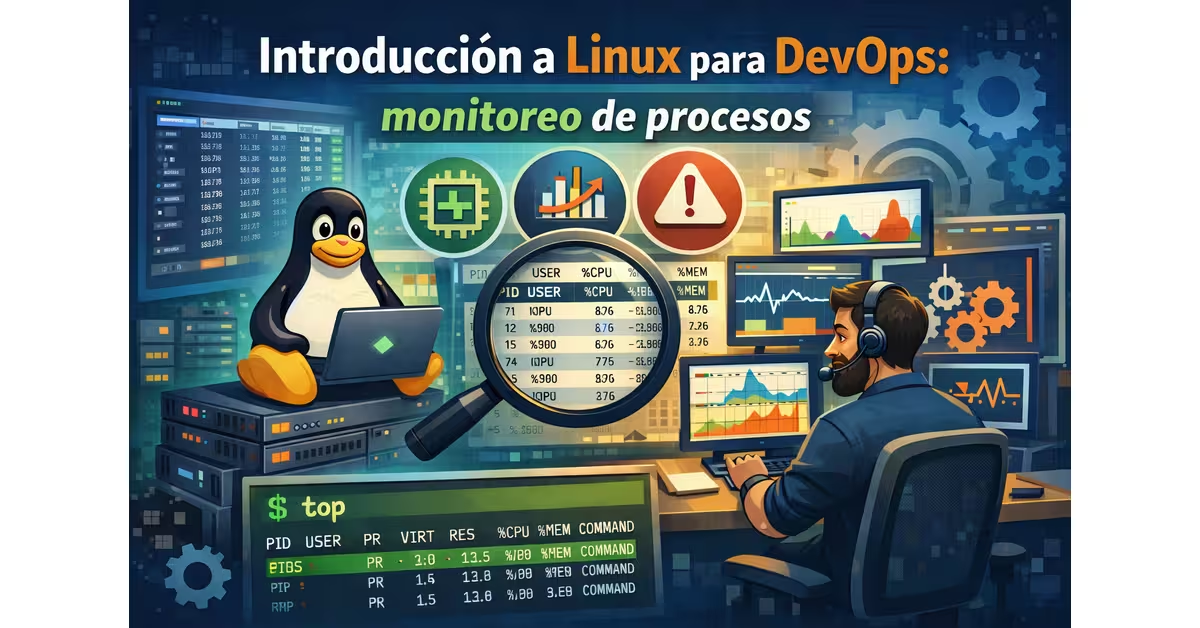
top actualiza el estado del sistema cada pocos segundos, mostrando uso general de CPU, memoria, procesos activos e información clave para decidir acciones inmediatas.
top
Qué observar:
- Promedio de carga del sistema (load average)
- Porcentaje de CPU asignado a procesos en ejecución
- Consumo de memoria por proceso
- Estado del proceso (R = running, S = sleeping, Z = zombie)
Ordenar procesos por memoria
Dentro de top, presiona:M
Esto ordena de mayor a menor consumo de memoria.
Ordenar por tiempo de CPU total
Presiona:T
Filtrar por usuario
Presiona:u
Luego inserta el usuario.
Matar procesos desde top
Presiona:k
Escribe el PID y confirma.
Cambiar intervalo de actualización
Presiona:d
Inserta valor en segundos.
Uso profesional recomendado:
top -u nginx
Realiza monitoreo filtrado para procesos nginx específicamente.
Otro ejemplo práctico:
top -b -n 1
Ejecuta top en modo batch, útil para scripting.
htop: interfaz optimizada para monitoreo de procesos en Linux
htop ofrece una mejora visual sobre top. Permite moverse, seleccionar procesos, matarlos o filtrarlos sin perder tiempo escribiendo comandos manuales.
htop
Qué buscar:
- Barras visuales de CPU por núcleo
- Gráficos de memoria RAM y swap
- Árbol jerárquico de procesos con colores
- Interfaz fácilmente ajustable
Variación útil: filtrar por nombre presionandoF3
Otra función avanzada: ordenar por threads o renombrar columnas para monitoreo más específico.
pstree: estructura visual para monitoreo de procesos en Linux
pstree muestra la relación padre-hijo como un árbol, facilitando visualización de cadenas de procesos:
pstree -p
Incluye el PID a la vista, excelente para análisis.
Qué observar:
- Procesos generados recursivamente
- Demonios dependientes de un solo servicio
- Procesos zombie en ramas inactivas
Combinación avanzada:
pstree -up
Muestra PID y usuario propietario.
pgrep y pkill: búsqueda y acción directa
Estos comandos permiten detectar procesos por nombre y actuar sobre ellos sin necesidad de inspección visual manual.
Buscar PID de un proceso
pgrep nginx
Matar procesos por nombre
pkill nginx
Conteo de procesos activos
pgrep -c sshd
Útil para validar número de conexiones SSH activas.
pidof: obtener el PID inmediato
pidof retorna el PID de un proceso por nombre exacto.
pidof nginx
Qué observar: si devuelve más de un PID, el servicio tiene múltiples instancias ejecutándose.
free: control de memoria
Aunque no muestra procesos directamente, free es vital para el monitoreo de procesos en Linux porque expone el comportamiento físico y virtual de memoria.
free -m
Qué observar:
- Swap utilizada
- Memoria libre real
- Buffers y caché
Combinación útil con watch:
watch -n 2 free -m
Muestra cambios en memoria en intervalos de dos segundos.
vmstat: comportamiento del sistema en vivo
vmstat combina información de memoria, procesos y swap para análisis profundo.
vmstat 2 10
Corre durante 10 iteraciones mostrando variaciones cada 2 segundos.
Qué observar:
- Transiciones hacia swap
- Cambios en context switches
- Interrupciones por segundo
iostat: uso de disco en procesos Linux
Ideal para análisis de procesos que realizan acceso intensivo a disco.
iostat -xz 2
Qué observar:
- Latencia
- Transferencias por segundo
- Saturación de discos
Para DevOps, correlacionar carga de disco con procesos pesados ayuda a identificar cuellos de botella.
sar: análisis histórico para monitoreo de procesos en Linux
sar recolecta datos históricos sobre CPU, memoria y procesos. Permite identificar patrones en días previos.
Ejemplo para cargar datos previos del sistema:
sar -u 1 5
Qué observar:
- Procesos que consumen CPU con intermitencia
- Caídas temporales de servicios
- Cargas pico recurrentes
watch: observar cambios con repetición automática
watch ejecuta un comando repetidamente, ideal para observar el cambio dinámico de procesos.
Ejemplo:
watch -n 1 ps aux --sort=-%cpu
Qué observar: picos de CPU en tiempo real y aparición/desaparición de procesos.
netstat: procesos vinculados a sockets
Útil para monitorear aplicaciones expuestas a red.
netstat -tulpn
Qué observar:
- Servicios escuchando en puertos inesperados
- Pérdidas de conexión
- Picos de tráfico asociados a procesos
ss: alternativa moderna a netstat
ss recibe mejor rendimiento y mayor detalle técnico.
ss -lptn
Qué observar:
- PID asociado a sockets
- Conexiones establecidas
- Tráfico entrante y saliente
systemd-cgtop: consumo por grupos de control
Visible en sistemas modernos con systemd. Muestra uso de CPU y memoria por unidades.
systemd-cgtop
Qué observar: consumo agregado por servicio o contenedor.
dstat: combinación visual de métricas
Permite observar memoria, procesos, red, disco, páginas y CPU en tiempo real.
dstat
Combinaciones avanzadas para monitoreo de procesos en Linux
Los siguientes comandos integran varias herramientas para análisis profundo.
Exportar top por CPU a archivo histórico
top -b -n 1 | head -n 20 > uso_cpu.txt
Identificar procesos zombie
ps aux | awk '{ if ($8=="Z") print $0 }'
Listar procesos dormidos
ps aux | awk '$8=="S"'
Mostrar procesos por estado
ps -eo pid,comm,state
Ordenar uso por threads
top -H
Monitoreo continuo de nginx
watch -n 1 "ps aux | grep nginx"
Interpretación crítica de salidas
El comando por sí solo no resuelve el problema. Es la capacidad para interpretar resultados lo que genera valor en monitoreo de procesos en Linux.
Busca patrones:
- Proceso que sube en consumo con el tiempo
- Proceso que entra en estado zombie sin razón
- Spikes breves en CPU que se estabilizan
- Caída inesperada de memoria disponible
El criterio técnico es la meta. El comando es solo la herramienta.
Conclusión y próximos pasos
El monitoreo de procesos en Linux para DevOps es un punto de entrada técnico indispensable para dominar infraestructura, automatización y operación. Los comandos presentados ofrecen visibilidad profunda del estado del sistema, con enfoque práctico y variaciones profesionales para maximizar resultados.
Incorporar estas técnicas en rutinas diarias crea mejores decisiones, análisis más rápido y respuesta más segura ante incidentes. Explora, practica y experimenta con los ejemplos.
¿Tienes dudas, ideas o sugerencias? Comparte tus comentarios y sigamos construyendo juntos conocimiento técnico de alto nivel.

Deja un comentario